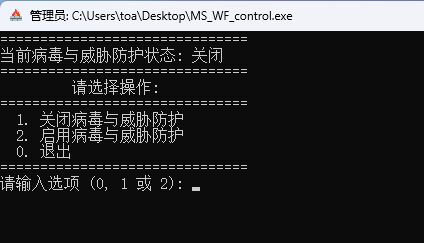
关闭windows病毒安全防护(Windows Defender) 脚本
复制以下代码,保存为xxx.bat文件,以管理员身份运行即可
用于解决破解软件安装时,激活/破解脚本被微软自带杀毒删除
@echo off
:menu
cls

:: 获取当前病毒与威胁防护状态
for /f "tokens=*" %%i in ('powershell -Command "if ((Get-MpPreference).DisableRealtimeMonitoring) { '关闭' } else { '开启' }"') do set "protection_status=%%i"

echo ===============================
echo 当前病毒与威胁防护状态: %protection_status%
echo ===============================
echo          请选择操作:
echo ===============================
echo   1. 关闭病毒与威胁防护
echo   2. 启用病毒与威胁防护
echo   0. 退出
echo ===============================
set /p choice="请输入选项 (0, 1 或 2): "

net session >nul 2>&1
if %errorLevel% neq 0 (
    echo.
    echo 该脚本需要以管理员身份运行.
    echo 请右键点击该文件并选择“以管理员身份运行”。
    pause
    exit /b
)

if "%choice%"=="1" (
    cls
    echo ===============================
    echo 正在关闭 Windows Defender 病毒与威胁防护...
    powershell -Command "Set-MpPreference -DisableRealtimeMonitoring $true"
    if errorlevel 1 (
        echo [错误] 关闭病毒防护失败,请检查权限或其他设置.
    ) else (
        echo [成功] 病毒防护已关闭.
    )
    echo.
    echo 完成! 病毒防护已关闭.
) else if "%choice%"=="2" (
    cls
    echo ===============================
    echo 正在启用 Windows Defender 病毒与威胁防护...
    powershell -Command "Set-MpPreference -DisableRealtimeMonitoring $false"
    if errorlevel 1 (
        echo [错误] 启用病毒防护失败,请检查权限或其他设置.
    ) else (
        echo [成功] 病毒防护已启用.
    )
    echo.
    echo 完成! 病毒防护已启用.
) else if "%choice%"=="0" (
    echo 正在退出...
    exit /b
) else (
    cls
    echo ===============================
    echo [错误] 无效的选项. 请重新运行并选择 0, 1 或 2.
)

pause
goto menu- 感谢你赐予我前进的力量
-
 微信
微信  支付宝
支付宝
赞赏者名单
因为你们的支持让我意识到写文章的价值🙏
本文是原创文章,采用CC BY-NC-ND 4.0协议,完整转载请注明来自 halo.taofile.cn。
评论
匿名评论
隐私政策
你无需删除空行,直接评论以获取最佳展示效果